
Inovar Consulta
Credenciais de Acesso
Campo Login: inserir o número de aluno (número que se encontra no cartão da escola).
Campo Senha: inserir o Número do Cartão de Cidadão / Título de Residência / Nº Passaporte (conforme o registo realizado na secretaria)
Aceder ao menu QUESTIONÁRIOS e seguidamente clicar na opção OUTROS.

Será encaminhado para uma página com os formulários disponíveis.

Para responder deverá clicar no link: “Abrir”
Depois de submetidos, os questionários, ficam disponíveis para consulta.
As avaliações de final de período já se encontram disponíveis para os alunos de CEF e Profissional no Inovar Consulta.
Profissional
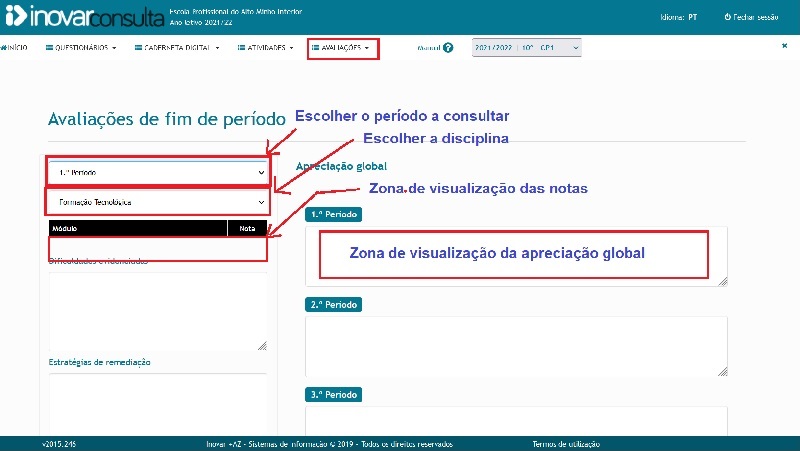
CEF


Brevemente…
Brevemente…
App InovarSIGE
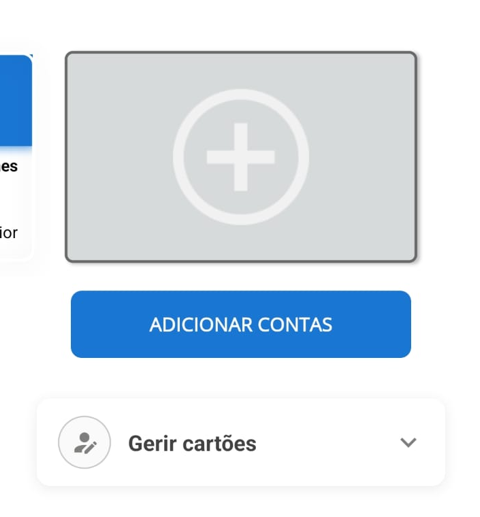
1 – Instala e abre a aplicação.
2 – Seleciona o botão Adicionar Contas.

3 – Escolher a Instituição:
Escola Profissional do Alto Minho Interior
Nota: podes escrever “Minho” na pesquisa para ser mais fácil encontrar.

4 – Escolher a opção:
Número de processo do aluno

5 – Autenticar com os dados de aluno:
Número de processo: é o número de aluno/a
Senha: número de CC/Título de Residência/Passaporte.

6 – Menu
- Refeições
- Horário
- Avaliações
- Saldo e Movimentos


Unicard SIGE (via browser)

1 -Aceder ao link
2 – Campo user: número de aluno
3 – Campo pin: 4 primeiro dígitos do CC
Nota: alunos sem CC devem solicitar o PIN nos serviços administrativos.
Microsoft 365
Link de Acesso Direto: https://login.microsoftonline.com/login.srf?whr=eprami.pt

Credenciais de Acesso
Utilizador: 22????@alunos.eprami.pt (email da escola)
Senha de Acesso: Fornecida em papel no primeiro dia de aulas.
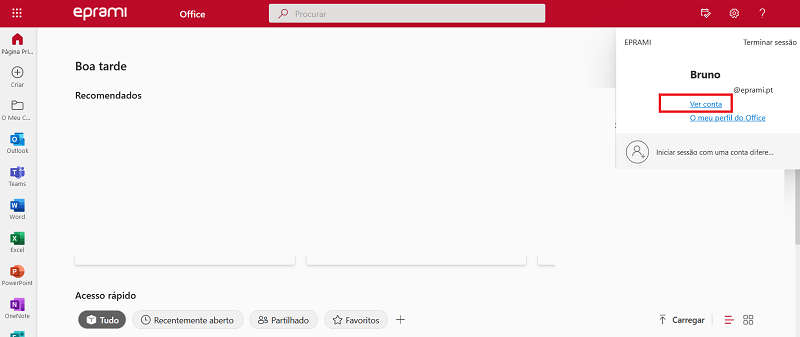
Aceder à conta
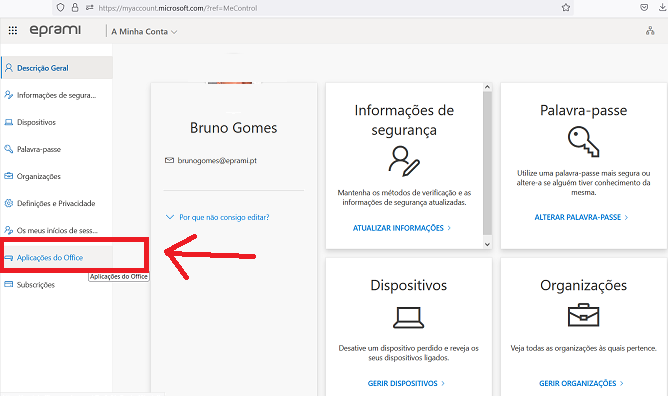
Aplicações do Office

Instalar Office e seguir as instruções